Mengenal menu-menu saat Import foto lewat Adobe Lightroom

Sesaat sebelum kita menekan tombol Import untuk memasukkan foto-foto yang akan diedit ke dalam Adobe Photoshop Lightroom, kita dapat melakukan beberapa hal selain menentukan tempat tujuan foto (Destination).

Jika kita memilih tab Copy as DNG, Copy atau Move pada panel atas di kotak dialog Import, maka di sebelah kanan kotak dialog, kita akan menemukan 4 subpanel pada sebelah kanannya, yaitu: File Handling, File Renaming, Apply During Import, dan Destination.
before import 1
Jika kita memilih tab Add, maka hanya ada 2 subpanel yang muncul antara lain File Handling dan Apply During Import.
Di subpanel File Handling, kita dapat mengatur ukuran file Preview di bagian Build Previews.
file handling 1
Beberapa pilihannya antara lain :
  • Minimal : mengimpor file dengan menampilkan pratinjau foto dengan ukuran yang paling kecil sehingga waktu impor lebih cepat. Namun LR akan membutuhkan waktu untuk memuat foto (loading) dalam ukuran standar foto saat kita meninjau foto satu per satu.
  • Embedded & Sidecar : mengimpor file dengan ukuran maksimal dari file pratinjau. Proses ini lebih lama sedikit dari Minimal, namun lebih cepat ketika kita meninjau ukuran foto standarnya.
  • Standard : setting yang disarankan, sedikit lebih lambat proses importnya, namun lebih cepat saat kita meninjau foto.
  • 1:1 : membutuhkan waktu paling lama saat mengimpor foto karena foto diimpor dengan ukuran aktualnya. Pilihlah setting ini jika kita ingin melakukan zoom 100% pada setiap foto yang diimpor.
Di bawahnya ada pilihan Build Smart Preview baru ada pada LR versi 5 ke atas. Smart Preview memungkinkan kita untuk melakukan editing tanpa harus terhubung secara fisik dengan file orisinilnya. Hal ini akan memudahkan kita untuk mengedit di luar tanpa membawa file orisinilnya (jika tersimpan di external HDD). Saat kembali terhubung ke file orisinilnya, LR akan otomatis mensinkronisasi apa saja yang kita lakukan di Smart Preview. Saya akan membahas hal ini secara khusus nantinya pada tulisan yang lain.
Kemudian di bagian File Handling ini, disarankan untuk mencentang Don’t Import Suspected Duplicates, sehingga foto yang sudah diimpor ke dalam catalog tidak akan diimpor lagi.
Selanjutnya pada subpanel File Handling, kita temukan juga pilihan Make a Second copy. Centanglah kotak ini jika kita ingin membuat duplikat dari foto orisinil kita dan menentukan di mana foto duplikat tersebut akan disimpan.
file renaming 2
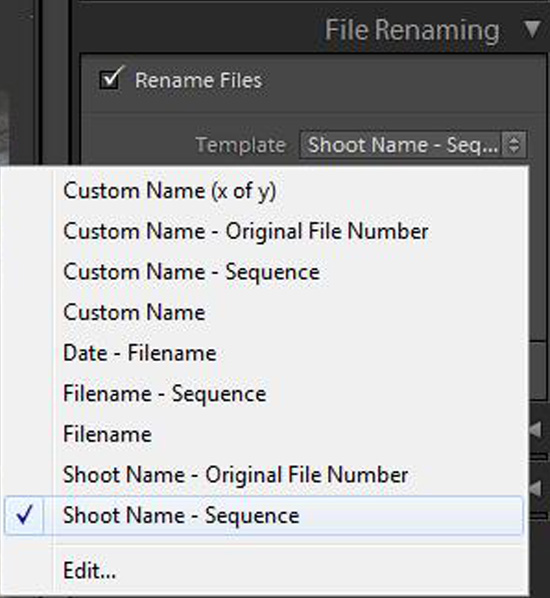
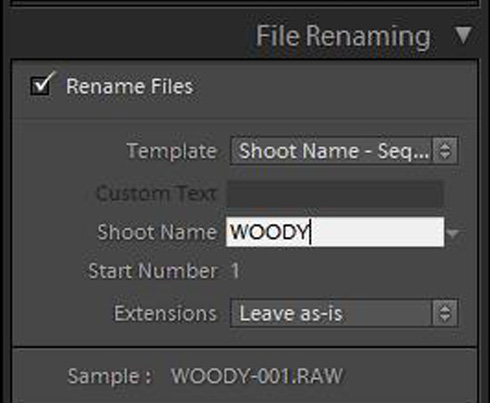
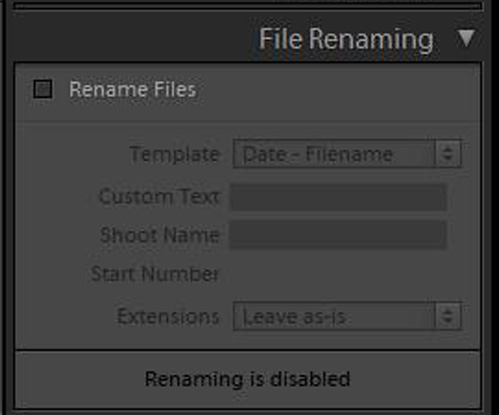
Pada subpanel File Renaming, centanglah kotak Rename Files jika kita ingin mengganti nama file foto. Cara penamaan file foto yang baru ini bisa dipilih dari pilihan-pilihan yang diberikan LR. Pada contoh di bawah saya memilih Shoot Name – Sequence. Kemudian saya mengisi kota Shoot Name dengan nama WOODY dan kotak Sequence dengan nomor 1 (nomor ini bisa diubah dari angka mana akan dimulai). Nama file saya yang akan diimpor akan dimulai dari WOODY-001.RAW.
file renaming 1
shoot name - sequence 1
shoot name1
Subpanel berikutnya adalah Apply During Import. Di Develop Settings, kita dapat memilih preset yang kita inginkan untuk diaplikasikan pada seluruh foto yang diimpor.
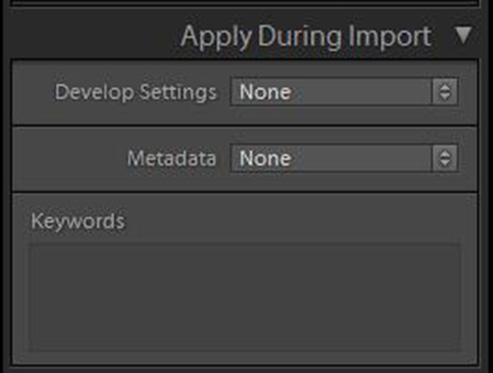
apply during import 1
develop setting 1
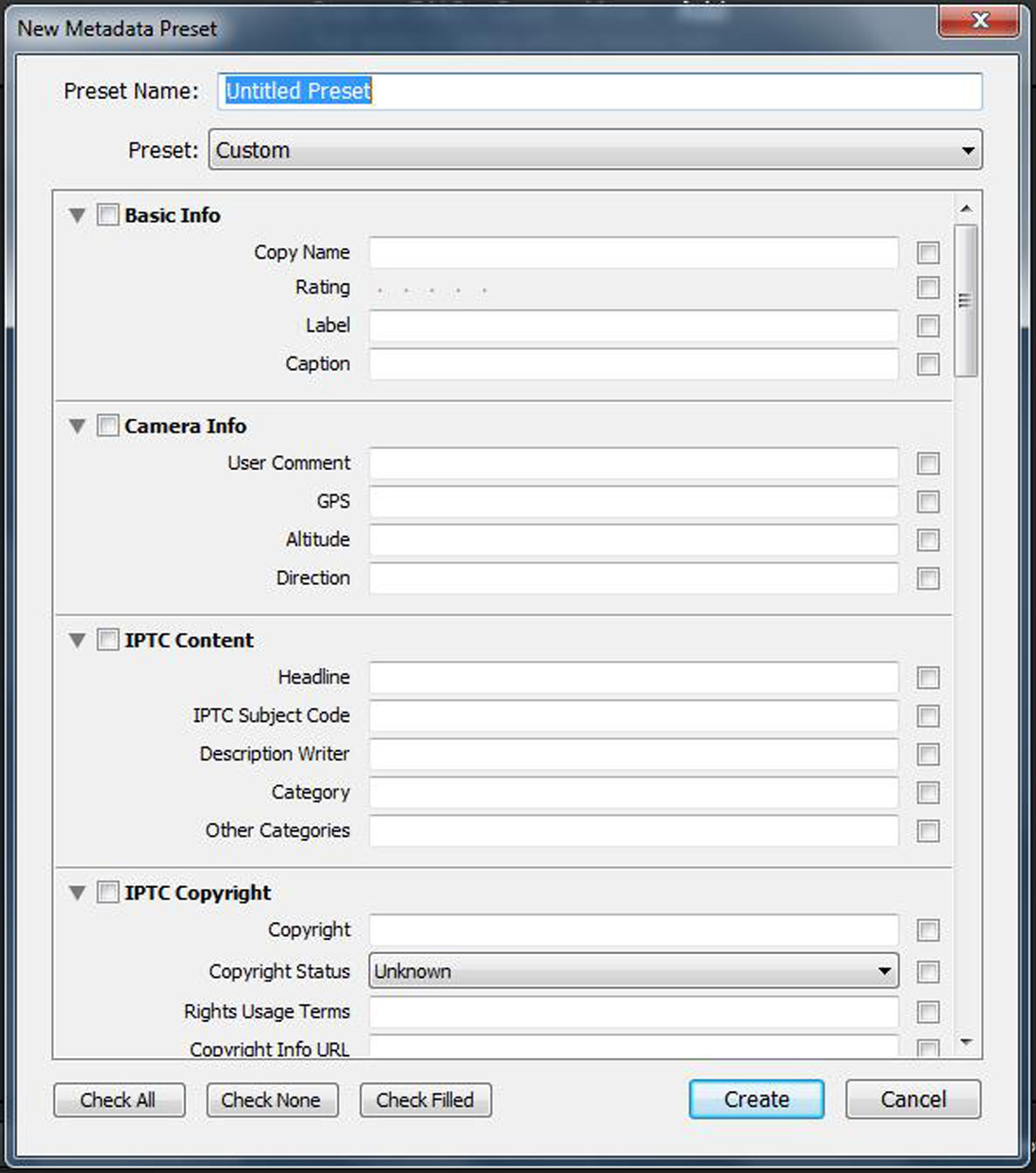
Kemudian di bagian Metadata, kita dapat memasukkan keterangan-keterangan pada foto. Jika kita baru pertama kalinya memasukkan metadata pada foto, maka pilihlah New dan isikan metadata yang diinginkan, misalnya IPTC Copyright dan IPTC Creator Data. Kemudian bisa Data.
metadata 1
metadata preset
Di bagian keywords, kita dapat memasukkan kata kunci. Akan tetapi perlu diperhatikan bahwa kata kunci yang dimasukkan haruslah yang umum yang berlaku pada semua foto yang diimpor.

Sumber: http://www.infofotografi.com

Bahas foto: Mystic Tree

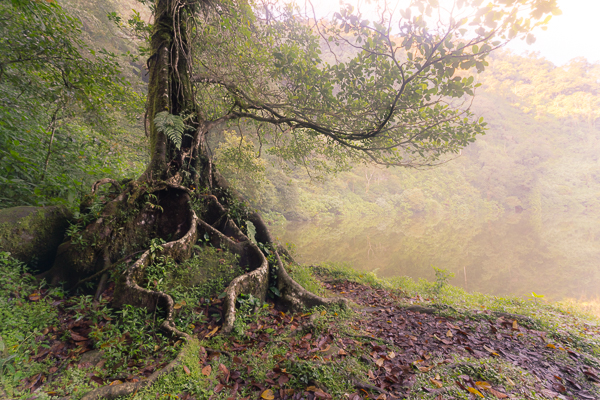
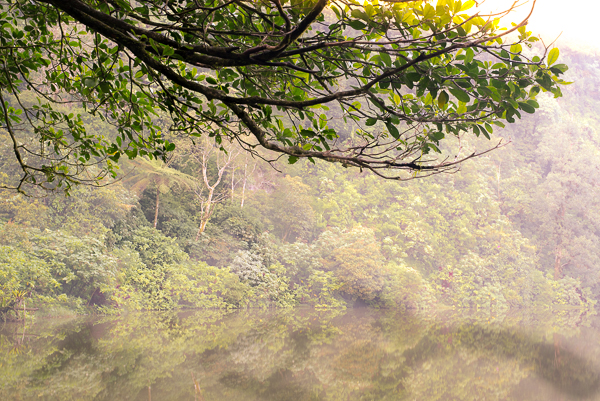
Pohon, salah satu objek foto klasik yang disukai hampir siapa saja, termasuk saya. Konsep Lonely Tree (foto pohon sendirian) merupakan tema (sering sekali difoto). Saat berkunjung ke daerah puncak beberapa waktu lalu, saya menemukan pohon tua yang menurut saya cukup menarik karena akar-akarnya besar dan juga daun-daunnya cukup banyak dan menjulur membuat saya terhenti dan menempatkantripod saya tepat 3-4 meter di depan pohon.

Bahas-foto-mystic-tree
ISO 100, f/16, 1/2 detik, 15mm. Kamera diatas tripod
Untuk menonjolkan kesan tiga dimensi dan memberikan kesan dramatis, saya mengunakan lensa yang sangat lebar, yaitu Zeiss 15mm f/2.8. Lensa ini saya pasang di kamera full frame, sehingga kalau mau dicari padanannya dengan kamera DSLR bersensor APS-C, sekitar 9-10mm.
Lensa normal atau tele tidak akan membuat kesan seperti ini karena dua hal, pertama, mungkin ruangannya tidak cukup untuk mengambil jarak antara pohon dan kamera, alasan kedua (lebih penting) adalah perspektifnya terlihat lebih datar dan tidak dramatis.
Yang ini dari posisi yang sama, hanya pakai lensa 55mm
Yang ini dari posisi yang sama, hanya pakai lensa 55mm (lebih tele) sehingga cuma dapat ranting-ranting pohonnya saja
Atmosfer dan pencahayaan saat memotret sangat penting untuk mendapatkan kesan mistik, saat yang paling baik menurut saya adalah pagi-pagi karena biasanya di dataran tinggi atau pegunungan biasanya muncuk kabut-kabut halus yang memperkuat suasana.
Komposisi yang saya gunakan untuk membuat foto ini adalah komposisi rule of thirds. Dimana posisi subjek/pohon dalam foto ini saya letakkan disebelah kiri. Dengan demikian ranting, daun, akar dan daun-daun yang berguguran membentuk formasi dan menuju ke pohon tersebut.
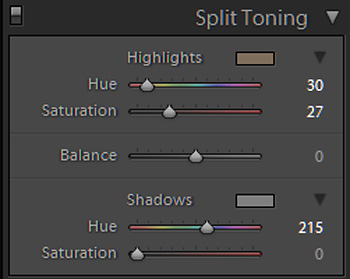
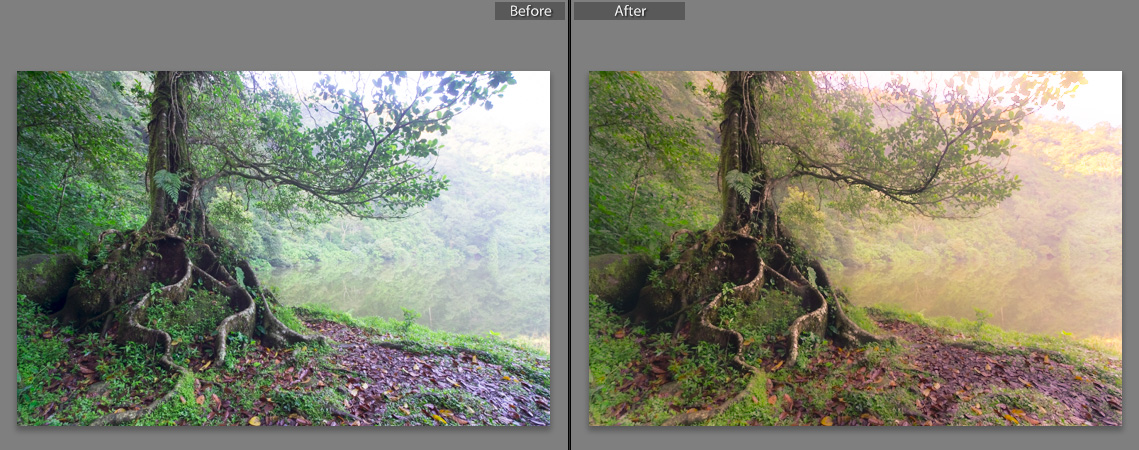
Kemudian, saya ingin membuat kesan yang hangat (warm) jadi, pilihan WB “Shade (sekitar 7500 Kelvin) membuat suasana lebih hangat (kuning). Untuk editing lanjutnya, saya mengunakan software Adobe Lightroom. WB meskipun sudah diubah menjadi Shade, kadang belum cukup membuat color tone yang saya inginkan, maka itu saya mengaktifkan Split Toning untuk memasukkan sedikit warna coklat/sepia ke dalam foto. Alhasil foto finalnya terlihat seperti foto dari jaman dulu dan memberikan kesan tua dan mistik.
split-toning-panel
contoh-editing-lightroom
Poin-poin penting untuk membuat foto semacam ini adalah
  1. Foto pagi-pagi, jam 6-7
  2. Cari objek yang menarik, yang ideal yang tua/antik
  3. Gunakan lensa lebar, mendekatlah ke objek foto
  4. Gunakan komposisi rule of thirds
  5. Set WB ke Shade (7500K) untuk memberikan kesan hangat
  6. Olah di Lightroom dengan Split toning untuk memperkuat kesan klasik
—–
Summer: http://www.infofotografi.com

Menyederhanakan Tampilan Filmstrip dengan Stacking

Ketika kita memiliki banyak foto-foto yang hampir mirip, kita dapat mengaplikasikan stacking, yaitu menumpuk beberapa foto yang hampir sama ke dalam satu kelompok. Dengan begitu, foto-foto yang ditampilkan di filmstrip lebih sedikit.

Adapun caranya adalah dengan memilih terlebih dahulu memilih beberapa foto yang akan dikelompokkan dengan cara mengklik foto pertama dilanjutkan dengan menahan tombol SHIFT, sambil mengklik foto terakhir yang akan dikelompokkan. Jika foto yang dipilih tidak berurutan, maka kita dapat menggunakan tombol CTRL sambil memilih foto.
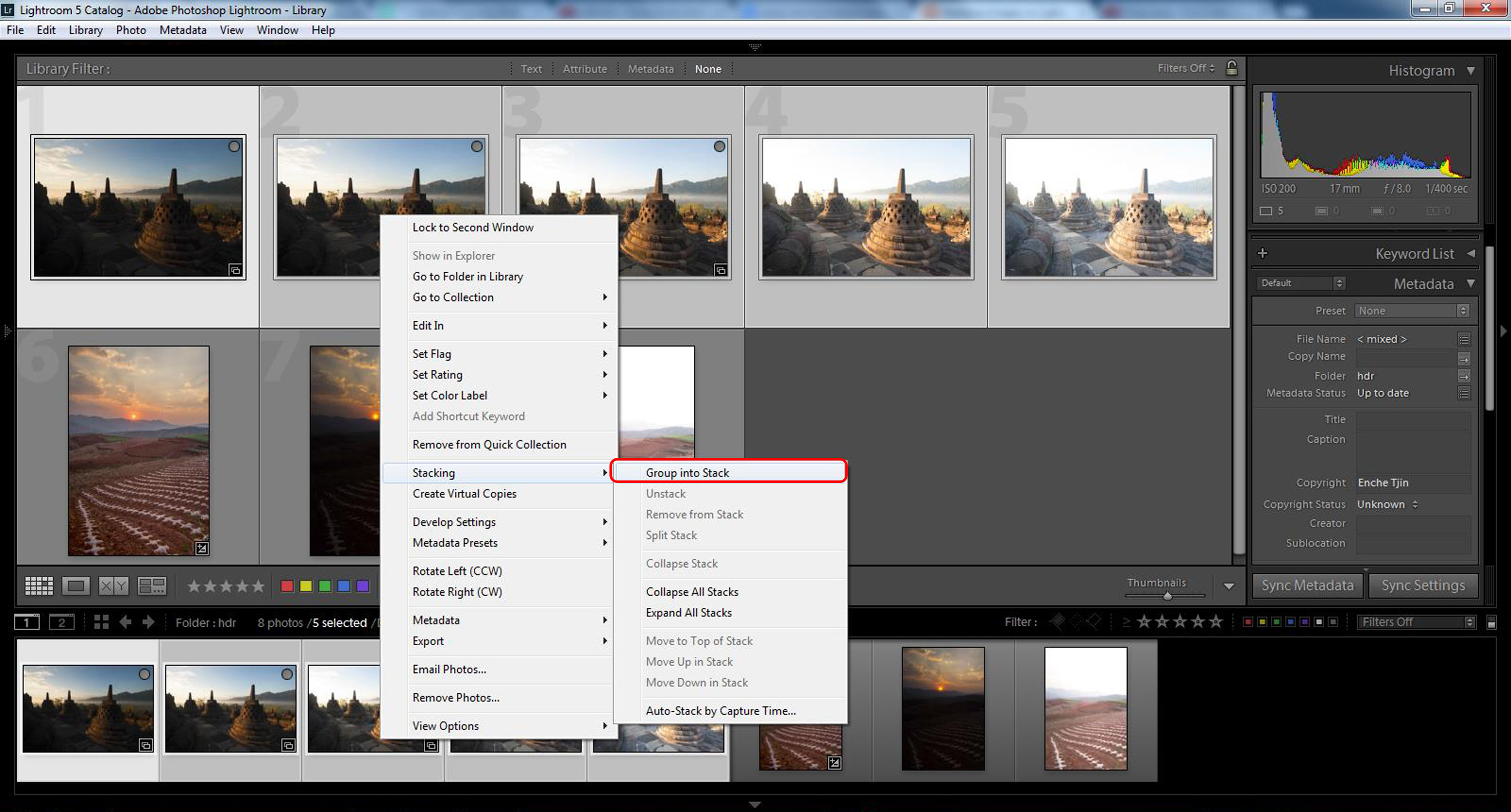
Setelah foto terpilih, klik kanan foto dan pilih Stacking kemudian pilih Group into Stack [kotak merah].
group into stack1
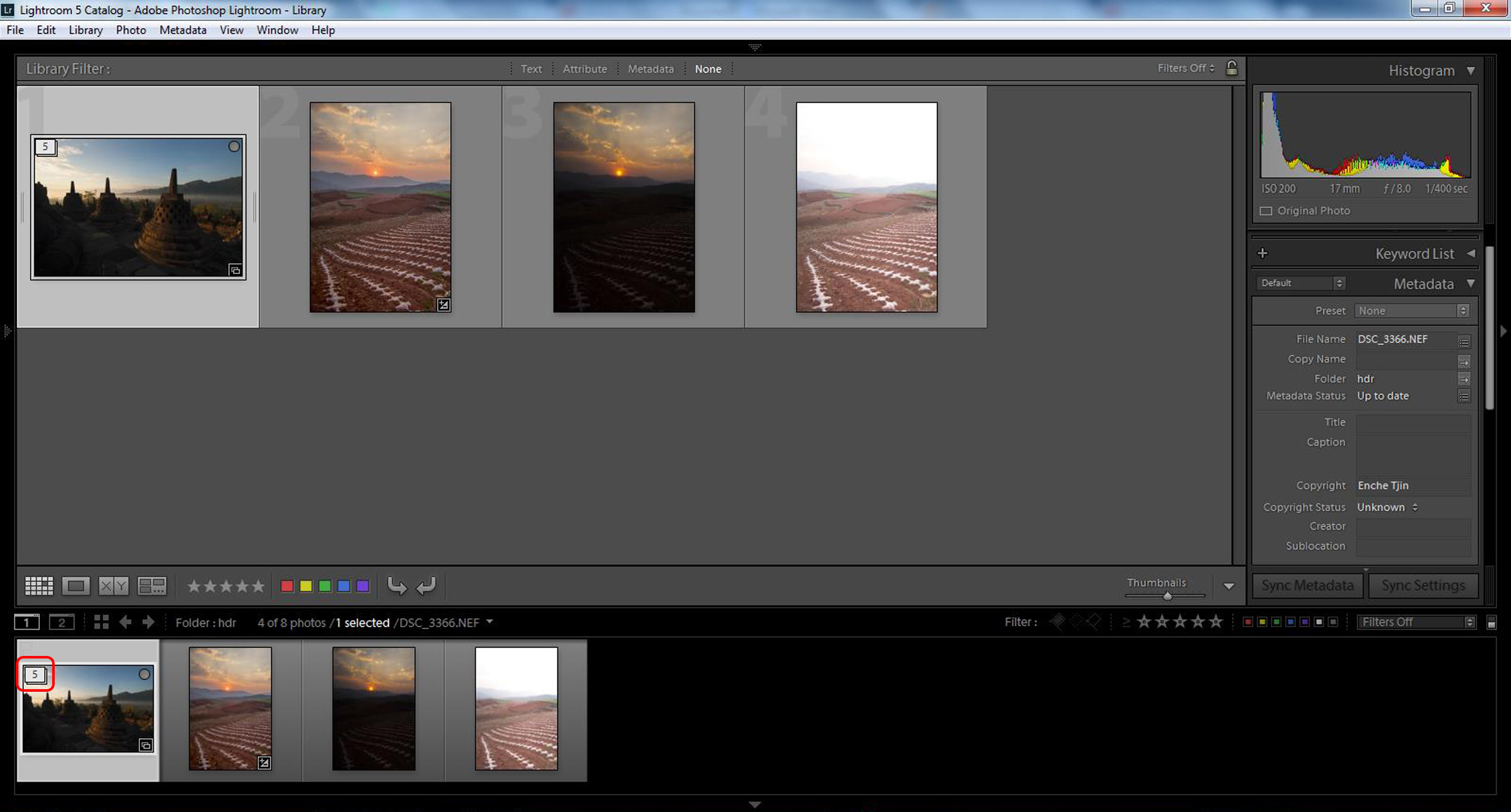
Foto yang sudah dikelompokkan akan menjadi satu kesatuan dan yang ditampilkan adalah satu foto saja. Jika kita ingin melihat semua foto yang sudah distack, maka kita dapat mengklik nomor yang ada pada foto [kotak merah].
stack1
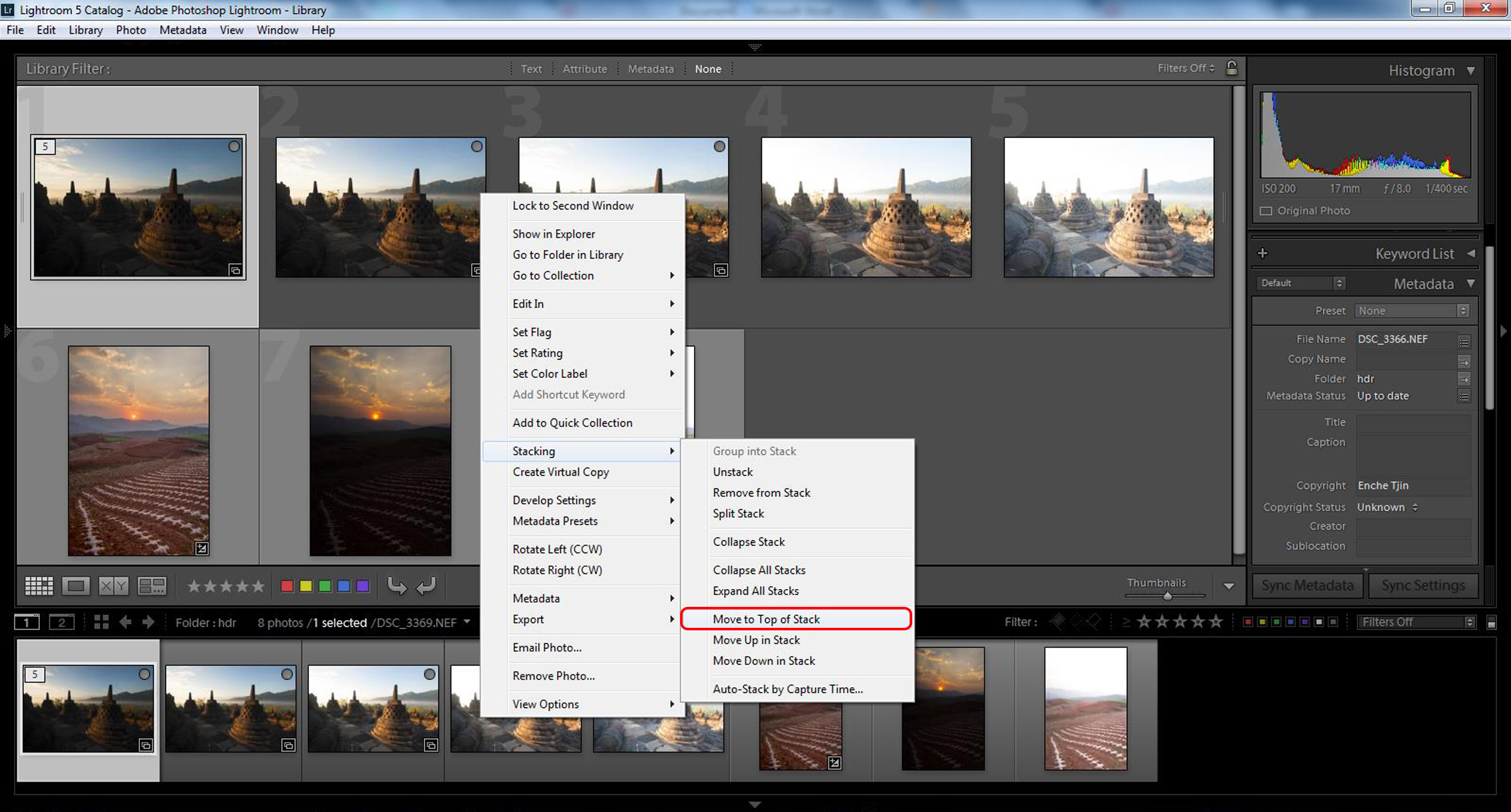
Kadang kala, foto teratas yang ditampilkan pada stack tidak sesuai dengan keinginan kita, untuk membuat foto yang di dalam stack menjadi cover stack, maka kita dapat mengklik dua kali foto yang kita inginkan. Cara lain adalah dengan memilih foto tersebut, kemudian klik kanan dan pilih Move to Top of Stack. (Foto harus dalam keadaan expand).
move to top1
Untuk memasukkan foto lain ke dalam stack, maka kita cukup mendrag dan drop foto ke dalam stack.
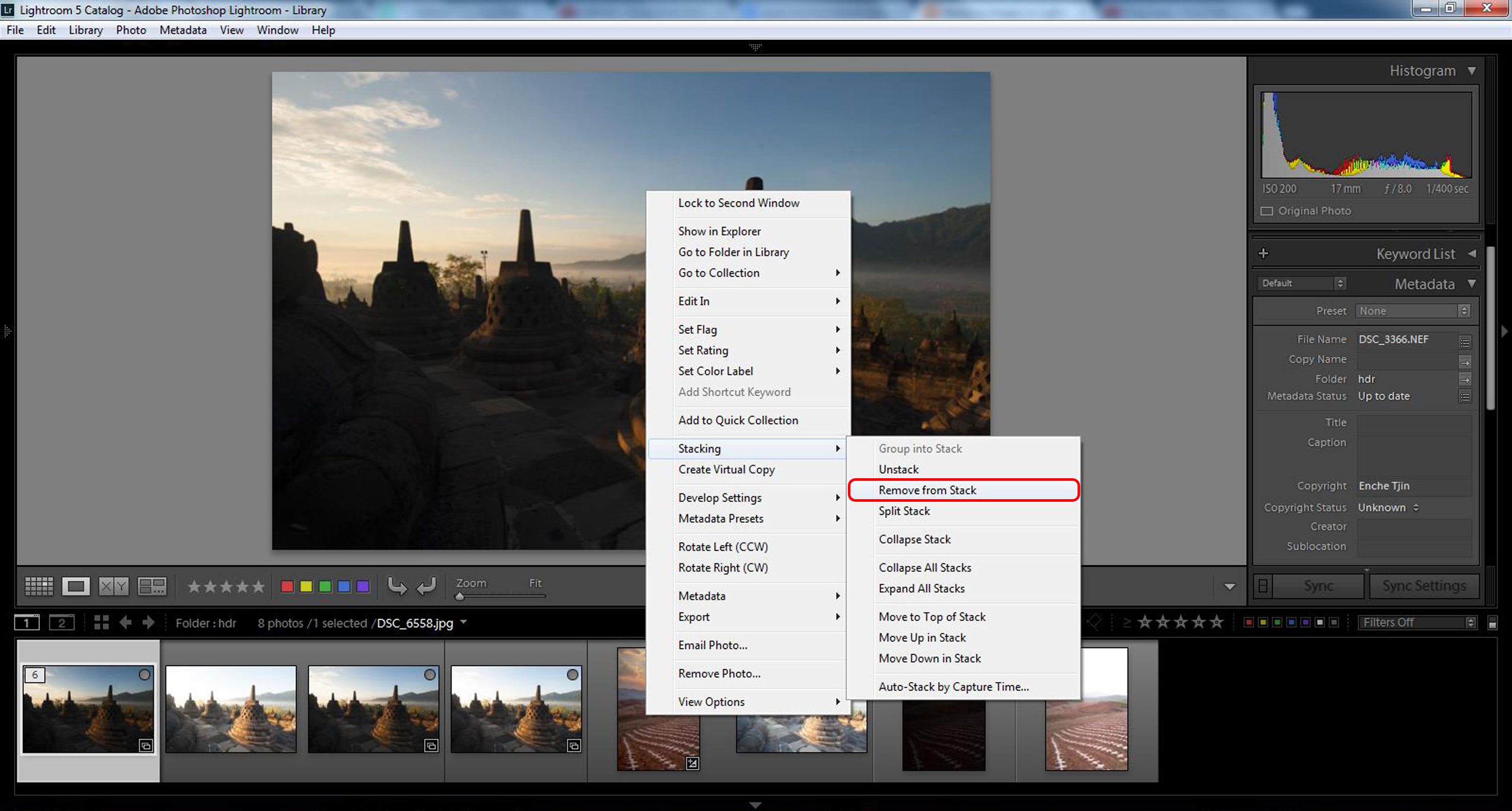
Untuk mengeluarkan foto dari stack, maka klik kanan foto tersebut dan pilih Remove from Stack.
remove from stack1
Untuk membatalkan stacking, maka kita tinggal klik kanan foto dan pilih Unstack.
unstack1
Selamat mencoba.
- See more at: http://www.infofotografi.com/blog/2014/10/menyederhanakan-tampilan-filmstrip-dengan-stacking/#sthash.1yXur7c8.dpuf

Tehnik Dasar Edit Foto yang biasa dipake Fotografer

Sekarang lebih enaknya ngebahas cara ngedit foto ala fotografer aja yah.. Edisi kali ini kita belajar mengedit foto dengan cara mengganti background dan menyesuaikan pencahayaan antara objek dan background nya.
Ada banyak cara yang dipake oleh fotografer untuk memperindah foto hasil jepretannya salah satu nya adalah mengganti background supaya sesuai dengan skenario yang dirancang nya. Atau ada juga yang sudah sesuai skenario baik itu background, pencahayaan atau pose nya , ini sih tinggal edit gelap terang dan tajam lembut nya saja.
Tutorial sekarang ini pake 3 gambar, background, objek dan pernak pernik nya. .

Cara mendownload gambar-gambar diatas, klik untuk memperbesar > klik kanan save image
Pertama buka gambar Objek nya :

Seleksi Objek menggunakan pen tool

Kalo udah semua terseleksi, Klik kanan > make selection = 0

Hasilnya akan seperti ini :

Sekarang buka Background nya ( cari yang sesuai dengan dimensi foto )

Drag Foto objek yang udah terseleksi tadi ke background dan atur posisinya.

Si objek keliatan ngambang dan gak napak ke tanah..
Buat layer baru di bawah layer Objek. Gunakan Brush warna hitam untuk membuat bayangan.

Sekarang gak keliatan ngambang kan ? :D
Buat layer baru lagi di atas layer bayangan, ini untuk membuat bayangan yang gak terlalu gelap.
Brush dengan warna hitam lagi di sekitar tanah, Opacity di set sekitar 50%.

Untuk memperhalus potongan atau hasil crop objek, gunakan smudge tool Strength 40% , soft round.
Drag pelan-pelan disekitar tepi objek yang kurang bagus.

Kalo udah keliatan ok, sekarang kita sesuaikan warna objek dengan background nya.
Masih di layer Objek. Klik Image >Adjustment > Hue/saturation, kurangi warna nya.

Klik Image > Adjustment > Color Balance
bagian ini  nanti disesuaikan dengan background nya.. untuk background yang kita pake sekarang, settingan nya seperti ini :


Buat layer baru di bawah layer objek. Brush dengan warna putih disekitar objek.

Klik FILTER > Blur > Gaussian Blur

Set Opacity menjadi 20%

Buka File Stars.jpg, Drag ke belakang layer objek dan atur posisinya.

Klik Image > Adjustment > Color balance

Ganti Layer Effect menjadi Screen dan Set Opacity menjadi 50%

Hasilnya :

Selamat mencoba :D


Sumber Link :http://ilmuphotoshop.com

Mengganti Background Foto (Selection)

Kembali lagi mo bagi ilmu nie diriku, kali ini bagi ilmu-nya adalah salah teknik dasar edit foto, yaitu seleksi atau cropping atau apalah itu istilahnya yang jelas nanti manfaatnya macem2, misal buat ganti background foto yang kita edit. Diriku agak kesulitan mbuat judulnya jadi judul yang diatas kurasa tidak usah terlalu diperhatikan, cz mode maksa : on… he7x…
Untuk teknik seperti ini diriku ada beberapa cara, mulai dari menggunakan Eraser Tool, Magic Want Tool/Quick Selection Tool, Marquee Tool (Rectangular/Elliptical), Select by Color Range, Lasso Tool, ataupun Pen Tool juga bisa. Tapi nanti hanya kita bahas beberapa saja.
Langsung aja ke bagi ilmunya, tapi sebelumnya siapkan satu foto yang ingin di edit, kalau diriku pakai foto salah satu cewe’ Korea, yaitu Lee Kyong Min yg ca’em bgdz menurutku… ^_^ hi7x… Biar semangat tar edit2nya…


Tool-tool lain yang penting di Adobe Photoshop


Masih ada beberapa tool yang mungkin berguna  
1. FILL
Edit > fill
Berfungsi untuk memberi warna di dalam area seleksi atau warna keseluruhan kalau tidak ada seleksi. Warna bisa diatur didalam windows option nya.
2. STROKE
Edit > stroke
Berfungsi untuk mewarnai garis di area seleksi. Ketebalan dan warna bisa diatur di dalam window option nya.
3. TRANSFORM
Edit > Transform
Tool ini untuk mentransformasi gambar di dalam layer tertentu.
Scale : untuk merubah besar kecilnya suatu gambar
Rotate : untuk memutar gambar
Skew, distorsi, perspektif, warp : untuk merubah bentuk gambar sesuai keinginan kita.
Rotate 180 : untuk memutar gambar sebesar 180 derajat.
Rotate 90 CW : untuk memutar gambar sebesar 90 derajat searah jarum jam
Rotate 90 CCW : untuk memutar gambar sebesar 90 derajat berlawanan arah jarum jam.
Flip horizontal : untuk memirror gambar kearah Horizontal
Flip Vertikal : untuk memirror gambar kearah Vertikal.
4. MODE
Image > Mode
Untuk merubah system pewarnaan, diantaranya :
- RGB : Red, Green, Blue
- CMYK : Cyan Magenta Yellow Black
- Grayscale : untuk warna Hitam Putih.
5. ADJUSTMENT
Image > adjustment
Untuk menentukan terang gelapnya gambar ( Brightness/Contrast. Dan bisa pula untuk menentukan warna ( Hue/Saturation )

Cara Memisahkan Objek dan Background pada gambar dengan Plugin Azlect

steven gerrard Cara install nya ada juga kok.. jadi download, Install trus pake :)
Buka gambar yang mau diedit.. saya pake gambar Steven Gerrard .. Gelandang hebat liverpool itu loh ! hehehe

Duplikat layer background dengan menekan CTRL + J

Sekarang buka Plugin Ezlect nya di Filter > Ezlect > Ezlect extract